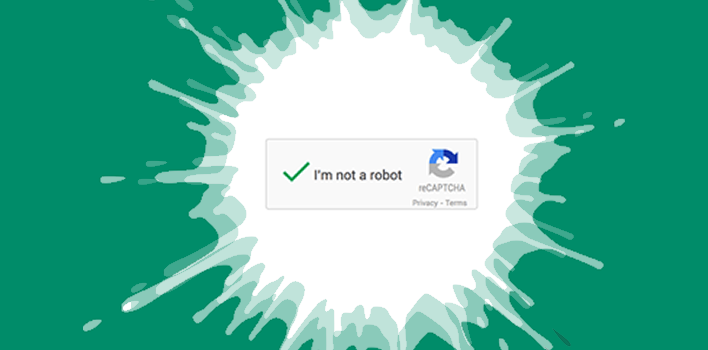
Configurando e instalando o Recaptcha do Google no seu website.
Recaptcha é a nova solução do Google para “captcha”, mecanismo de segurança que ajuda a proteger o seu site contra invasores e “spam”.
Conheça mais acessando: Recaptcha Invisivel – O novo captcha da Google
Ele foi desenvolvido com intuito de ser “inteligente”, facilitando a vida dos usuários e dificultando as acessões de hackers e “robôs” de spam.
Os “Captcha” convencionais normalmente não são difíceis apenas para os “robôs” que estão tentando atacar o site, muitas pessoas, como eu por exemplo, temos uma enorme dificuldade para entender aquelas letras e números miúdos e abstratos que são gerados na imagem.
Olha abaixo o captcha utilizado no site da Receita Federal, bem difícil não é?
Nesse universo aonde a experiencia do usuário “UX” ia para o lixo, o Google mais uma vez facilitou a vida dos desenvolvedores com a criação do Recaptcha.
Utilizando o Recaptcha tudo se tornará mais simples para o usuário do seu sistema ou site. Seu funcionamento é exatamente igual a animação abaixo:
Usuário clica no check box, Não sou um robô, e pronto, está feito.
Segredo está no “algoritmo” que está por traz do Recaptcha, que irá identificar se existe ou não a necessidade de submeter esse usuário a um teste rigoroso de segurança.
Para utilizar o Recaptcha no seu projeto, primeiro você deverá se cadastrar no site do Google, por este link: https://www.google.com/recaptcha/intro/index.html.
Se você já possuir uma conta no Gmail, poderá utilizar ele, pois é necessário se autenticar com uma conta do Google.
Uma vez que você tenha se autenticado, você será direcionado para esta tela:
Na tela acima, você deverá informar os domínios aonde você irá utilizar o Recaptcha, preenchendo o campo “Domains”, no Label, você coloque um nome para identificar a página aonde será configurado o recaptcha. Exemplo: “página de contato”.
Após isso, clique no botão “Register”, você será direcionado para a tela abaixo:
Salve o código que está no “Secret Key”, você precisara dele no final.
No “Step 1” temos o primeiro código “script”. Você deverá colocar ele antes do fechamento da tag “head” na página aonde será exibido o captcha.
Já a segunda parte, você terá que colocar dentro da tag “form”, exatamente aonde você quer que ele apareça no seu formulário.
Prontinho, o recaptcha já está “instalado” no seu site, você já pode visualizar ele e testar.
Agora vamos programar a validação em seu site.
Na mesma tela você terá as instruções necessárias para consultar o servidor do Google, para validar se o usuário do seu site passou ou não no teste do Recaptcha.
Você terá que fazer uma requisição POST ao site do Google, URL: https://www.google.com/recaptcha/api/siteverify.
Passando o “secret key” e o valor do campo “g-recaptcha-response”.
O valor do “g-recaptcha-response” vem junto com os demais campos do formulário, você poderá recuperar ele de acordo com “method” que está configurado no form, “POST” ou “GET”.
Aqui segue um exemplo em PHP que eu estou utilizando para recuperar o retorno do Google, se o usuário passou ou não no teste do Recaptcha.
 /* Aqui estou recuperando por POST, pois no method do meu form, está configurado como POST */ $g = $_POST["g-recaptcha-response"];
 $data = array(
   'secret' => 'COLOQUE SITE SECRET AQUI',
   'response' => $g
 );
 $url = 'https://www.google.com/recaptcha/api/siteverify';
 $options = array(
     'http' => array(
     'header' => "Content-type: application/x-www-form-urlencoded\r\n",
     'method' => 'POST',
     'content' => http_build_query($data),
   ),
 );
 $context = stream_context_create($options);
 $result = file_get_contents($url, false, $context);
 $json = json_decode( $result );
 $result = array();


 if($json->success == false){
   $captcha_feedback = 'Você não passou no teste de segurança. Marque o campo "não sou um robo".';
 }else{

  /* Coloque seu código aqui de envio de e-mail, cadastro, login, etc... */
 }
Cada linguagem de programação irá tratar isso de uma forma.
Se você não é um programador, você tem algumas opções rápidas.
Experimente fazer uma busca no Google, digitando “recaptcha WordPress” ou “recaptcha Magento”.
Qualquer dúvida fique a vontade para deixar o seu comentário ou sugestão.
Negar /.env no nginx parece resolvido até alguém pedir /wp-content/uploads/.env ou backup.sql. As regras que testei e os furos que…
O Search Console marca suas páginas 2, 3 e 4 como alternativas da página 1? Ajuste a tag canônica do…
Um módulo de terceiro plantou um banner no topo da loja e você não quer desinstalar nada: tire o bloco…
Importou o banco de produção e o site pula para o domínio antigo? Rode o UPDATE em core_config_data, limpe o…
Seu catch trata pedido inexistente e banco fora do ar do mesmo jeito. Veja como criar exceção customizada em PHP…
O form do admin salva mas abre em branco na edição: veja o getData() indexado pelo id da entidade e…



Ver comentários
Olá, tenho algumas dúvidas, o meu não está aparecendo como na imagem do não sou um roubo, aparece um simples botão de submit. E no meu form eu chamo uma segunda página assim: e estou pondo para processar as coisas nessa pagina como o nome, email, tel e etc... mais quando o captcha é clicado e da certo ele manda pra pagina certa só que qnd o n da certo ele fica uma pagina em branco.
if($json->success == false){
$captcha_feedback = 'Você não passou no teste de segurança. Marque o campo "não sou um robo".';
}else{
//codigo para submit do form e mandar para pagina certa.
}
será que você consegue me ajudar?
amigão, explicou muito bem. apesar de eu estar estudando programação e ja estar um pouco ambientado ao php, unico lugar que conseguiu me passar clareza em fazer a config do recaptcha foi aqui mesmo. muitissimo obrigado.
Bom dia Emmanoel, fico muito feliz em ter ajudado você, Vlw!
vlw Roger, quebrou um galhao! muito obrigado!